martes, octubre 14, 2014

Ampliar memoria interna del Samsung Galaxy Y


Consideraciones previas
- Haber programado al Android para que instale las nuevas aplicaciones en la tarjeta SD no permite liberar en la práctica excesivo espacio, pues las aplicaciones seguirán trabajando sobre la memoria interna del teléfono.
- Todo contenido conservado en la tarjeta SD se perderá.
- Disponer de acceso root al sistema (explicado aquí siguiendo instrucciones D1 a D7).
- Tener conectado al cargador el terminal para evitar cualquier apagado accidental.
- Descargar a la raiz de la tarjeta SD el archivo .zip de ClockWorkMod (CWM).
- Instalar la app Link2SD.

1. Crear partición en la tarjeta
- Apagar el móvil.
- Encenderlo mientras se mantienen pulsadas  la tecla de subir el volumen y el botón central.
- Así se accede al modo recuperación, del que habrá que seleccionar apply update from sdcard con el uso de las teclas volumen y el botón central.
- Abrir el archivo .zip del CWM, que tras una rápida carga presentará un menú específico.
- En el menú CWM, acceder a la sección advanced / partition SD card y escoger un tamaño extra que no supere los 1.024 mb. - En el siguiente menú de swap size, escoger un tamaño entre 0 y 256 mb para una posible ampliación futura de la memoria. El valor 0 en la práctica omite este paso a cambio de no consumir ningún espacio adicional de la tarjeta.
- Durante un minuto el CWM formateará y particionará la tarjeta y al terminar volverá a su menú inicial.
- Para terminar con el menú del CWM, seleccionar reboot recovery.
- El terminal reiniciará volviendo al modo de recuperación original, del que se saldrá desde reboot system now.

2. Mover aplicaciones a la tarjeta
- Abrir la aplicación Link2SD, que comenzará pidiendo información sobre la partición. Escoger ext3, tras lo cual pedirá reiniciar el teléfono.
- Si no admite ext3, probar con las otras opciones empezando por ext2.
- Si todas las opciones resultasen erróneas se debe de hacer una nueva partición de menor tamaño.
- Tras el reinicio la app permitirá administrar las aplicaciones instaladas en la memoria moviéndolas a la nueva partición de la SD. Para aplicaciones consisderadas de sistema que no se dejan mover existe la posibilidad de convertirlas a aplicación de usuario para poder moverlas.


Créditos a Productor de Sostenibilidad

domingo, octubre 12, 2014

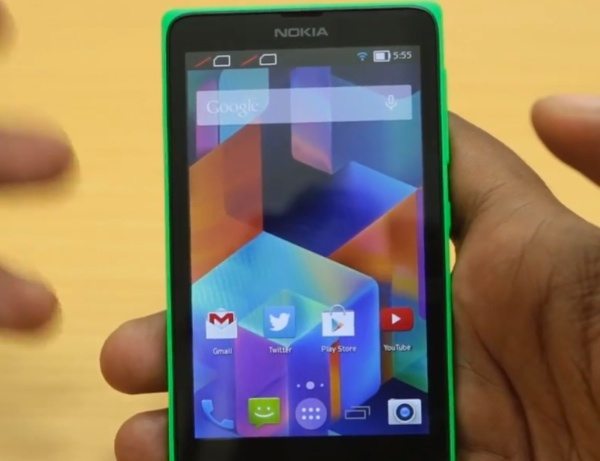
Instalar servicios de Google en Nokia X


Los Nokia X, X2 y XL son terminales cuyo sistema "Nokia X software platform" es de núcleo Android y por tanto pueden ejecutar sus aplicaciones, pero su interfaz es de Windows Phone y no permiten trabajar con los servicios de Google. En la práctica esto implica serias limitaciones como no poder recuperar automáticamente los contactos de otro terminal Android copiados en la nube, no poder ejecutar la app oficial de Gmail, o no sincronizar el Google Calendar aunque su app pueda ejecutarse, no disponer de la Play Store, etc. Los inconvenientes llegan hasta el punto de que la tienda propia de Nokia que incluye el dispositivo no cuenta ni con Whatsapp.

Afortunadamente estas cuestiones pueden resolverse con relativa facilidad:


1. Ejecución de apps y servicios de Google
Con los drivers de Nokia X instalados manualmente en Windows y el modo de depuración USB activado en el teléfono, lo conectamos mediante cable USB al ordenador y descargamos Nokia X Toolkit 1.20, que al ejecutarlo mediante el archivo 'run' mostrará el siguiente menú:

http://www.artit-k.com/mobile/nokia-x-platform/tool/nokia-x-toolkit/

La opción 25 copiará al teléfono el software de Google y lo reiniciará para aplicarlo, indicando que líneas concretas del menú que aparecerá en el Nokia X se deben de seleccionar navegando con los botones de subir y bajar volumen y el de encendido. Tras completar un nuevo reinicio, la Play Store y los Account Services de Google aparecerán como en cualquier otro terminal Android y sus servicios funcionarán sin limitaciones.

Como complemento la opción 21 permitirá con los mismos medios rootear el terminal, de forma que con la instalación posterior de un explorador de archivos con acceso root podrán desinstalarse cualquiera de las aplicaciones del sistema.

Y en caso de que la aplicación de calendario de Google de errores en la sincronización o sufra cierres, la opción 27 ó 28 (dependiendo del firmware) lo resolverá.


2. Apariencia de Android
Habilitar una interface de Android se resuelve con la instalación de cualquier launcher que la imite, por ejemplo el Nova Launcher.

martes, agosto 26, 2014

Color amarillo en el blanco de las imágenes de Windows 7/8


Un problema principalmente de los monitores Samung que apareció con Windows 7 y que no se subsanó en la versión 8 es que al visualizar imágenes con contenido en blanco, este color se muestra en un feo amarillento. La culpa de esto es exclusivamente del monitor, que emplea un perfil ICC de colores inapropiado. Para rectificarlo:

1. Acceder al menú Pantalla del Panel de control y de la opción izquierda seleccionar "Cambiar configuración de pantalla".
2. Dirigirse a la opción "Configuración avanzada" y en la nueva ventana a la solapa "Administración del color".
3. De la nueva ventana, en la solapa "opciones avanzadas" el valor predeterminado del sistema de color de Windows para el perfil de dispositivo tiene que ser sRGB IEC61966-2.1.
4. Dicho perfil tendrá que aplicarse al monitor, para lo cual desde la primera pestaña "dispositivos" de la misma ventana se selecciona la pantalla y se comprueba que lo tiene asignado como predeterminado.
5. Si no lo tiene se marca la opción "usar mi configuración para este dispositivo" y agregar.
6. Si en la lista de asociar perfil de color no sale listado, se descarga el fichero y se selecciona manualmente.
7. Finalmente se establece como predeterminado y con esto se habrá corregido el problema de visualización de los blancos.


sábado, agosto 23, 2014

Mover libremente iconos de archivos en Windows 7/8

Una de las características que estrenó Windows Xp y que se abandonó en Windows 7 y 8 es la de la libertad para organizar libremente los iconos de los archivos en una carpeta. Esto resulta especialmente útil en carpetas de imágenes, pues dos fotos pueden ser similares y por tanto convenir el tenerlas juntas al visualizarlas y sin embargo las últimas versiones de Windows no dejan otra opción que oganizarlas según características que pueden resultar muy dispares, como su nombre o su fecha de creación.


Para recuperar esta funcionalidad, existe la posibilidad de emplear una utilidad que automatiza unos cambios en el registro para volver a la capacidad de establecer un orden manual. Basta con descargar el fichero .bat correspondiente a la versión de Windows que se enlaza a continuación, abrirlo y no tocar nada mientras informa de que está efectuando los cambios correspondientes.


Puede ser que al terminar el escritorio de Windows desaparezca por efecto de los cambios en el explorador del sistema, en este caso basta con lanzar el administrador de tareas con ctrl+alt+supr y reiniciar.


Los cambios efectuados en el registro son reversibles con la utilidad a tal efecto que los mismos programadores han desarrollado.
Gracias por este trabajo de los usuarios de Seven Forums y Eight Forums.

x